2022年3月16日
如何使用虚拟机
基础的准备工作
首先我们下载vmware品牌的虚拟机 vmware在虚拟机里面的UI算还行的了 好看
如果看性能 可以使用hyper-v
Download VMware Workstation Pro
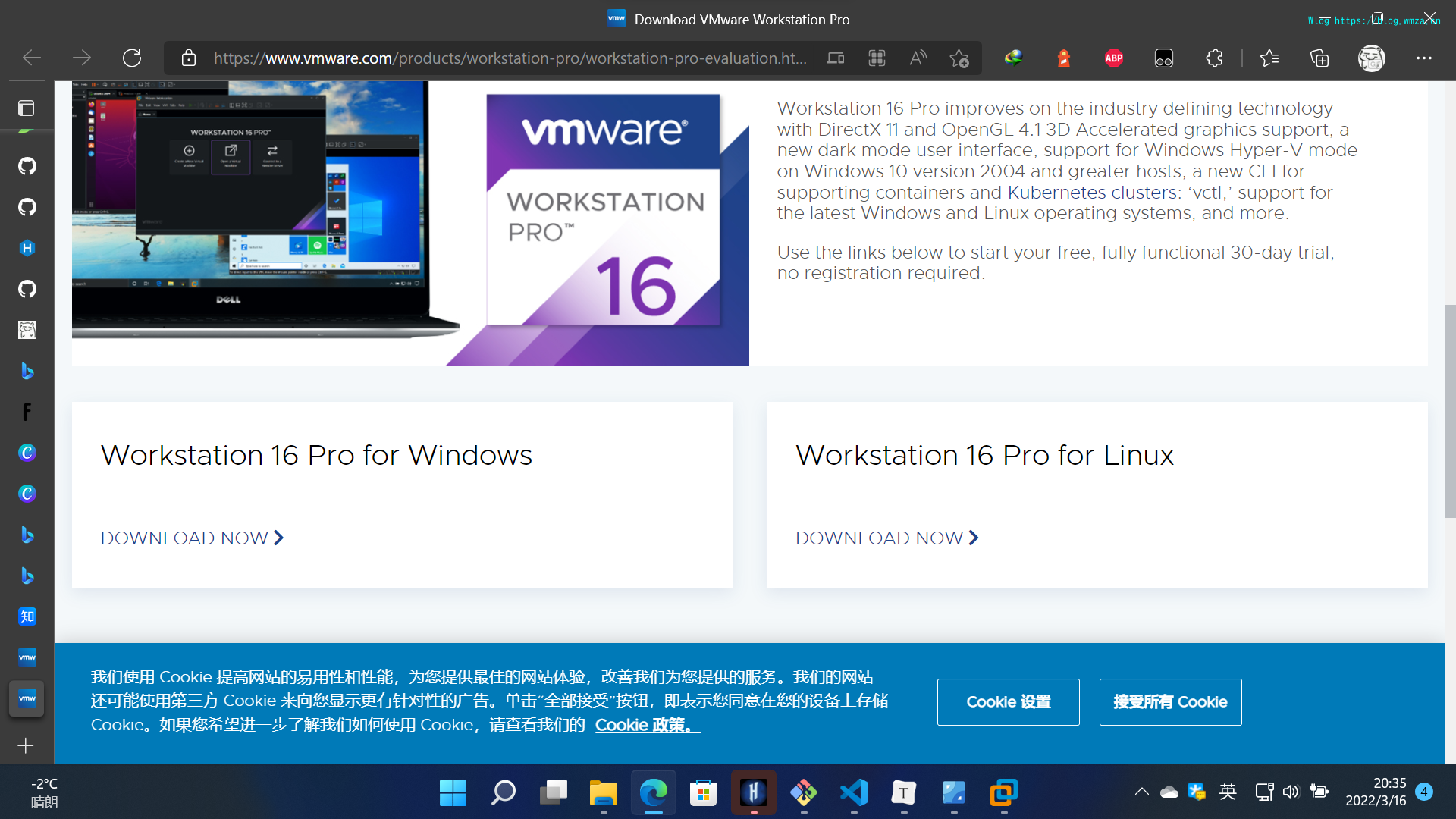
点击右边的 Workstation 16 Pro for Windows 如果你和我看到的版本不同 说明已经更新新的版本的 此文章可能有些过时 但大多数都是可以用的
下载然后安装 具体过程不放出来了 激活的话可以购买正版或者使用网上的激活码
正文
正常的安装教程可以点击上面的搜索按钮 进行搜索 安装一些基本的系统 1或者点击链接 https://blog.wmza.cn/p/2021/a81556f1.html
镜像可以在msdn进行下载 https://msdn.itellyou.cn/
本次进行PE系统安装
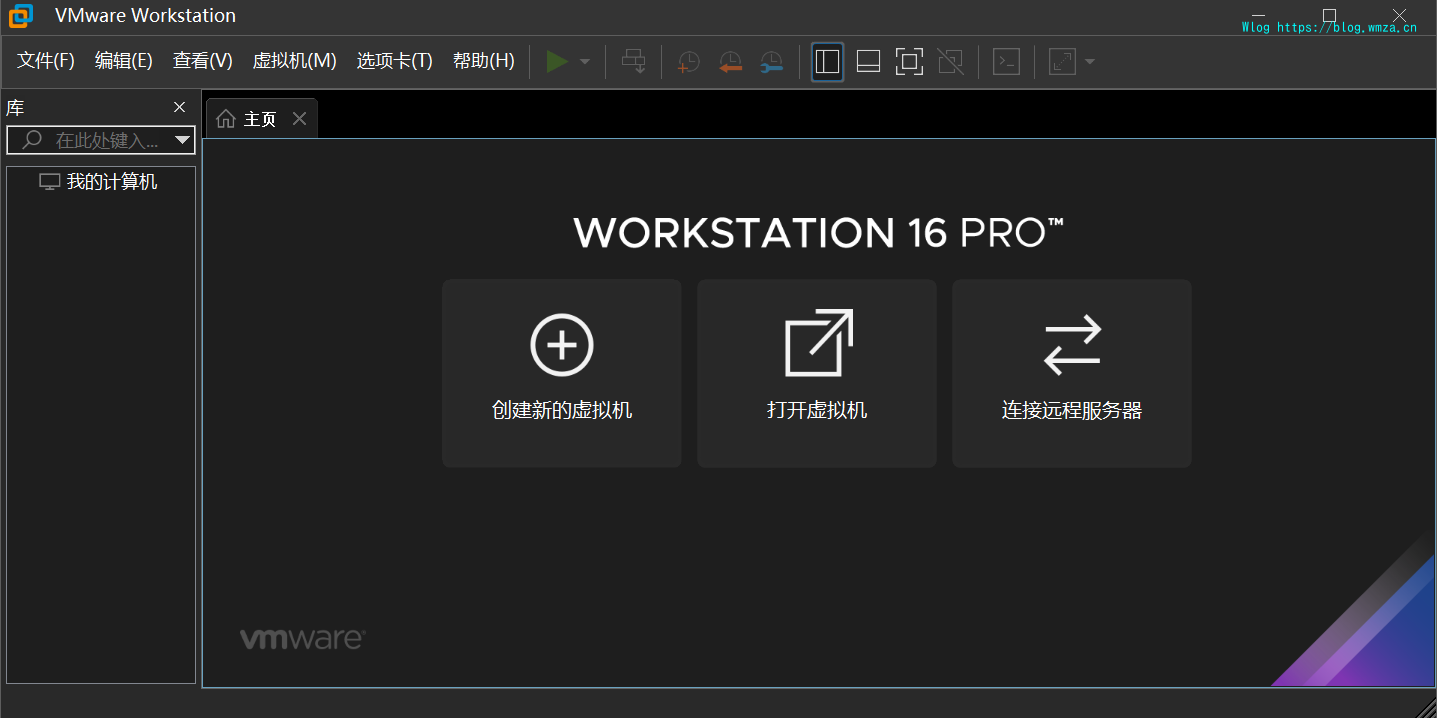
点击 创建新的虚拟机 {% folding cyan open , 具体安装 %}
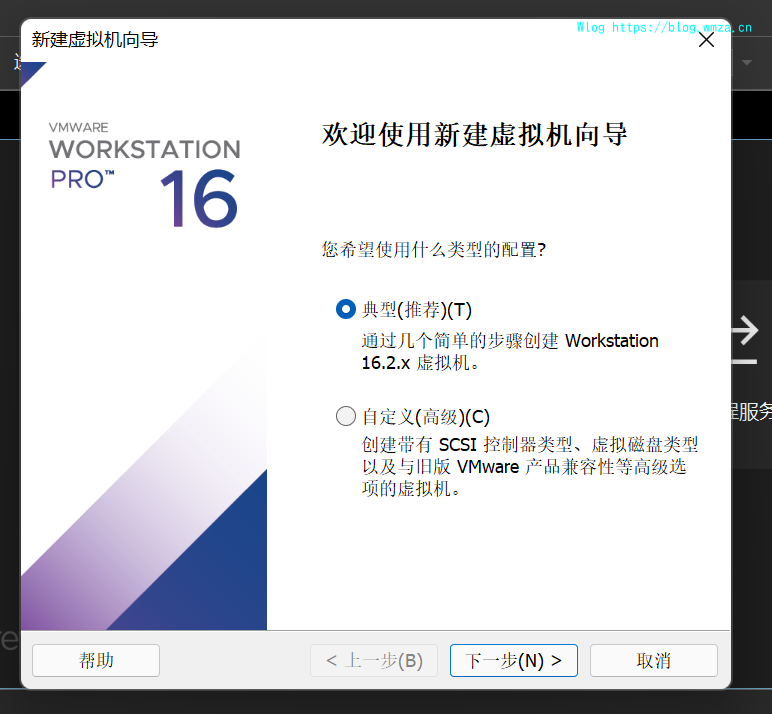
直接点击下一步就可以啦
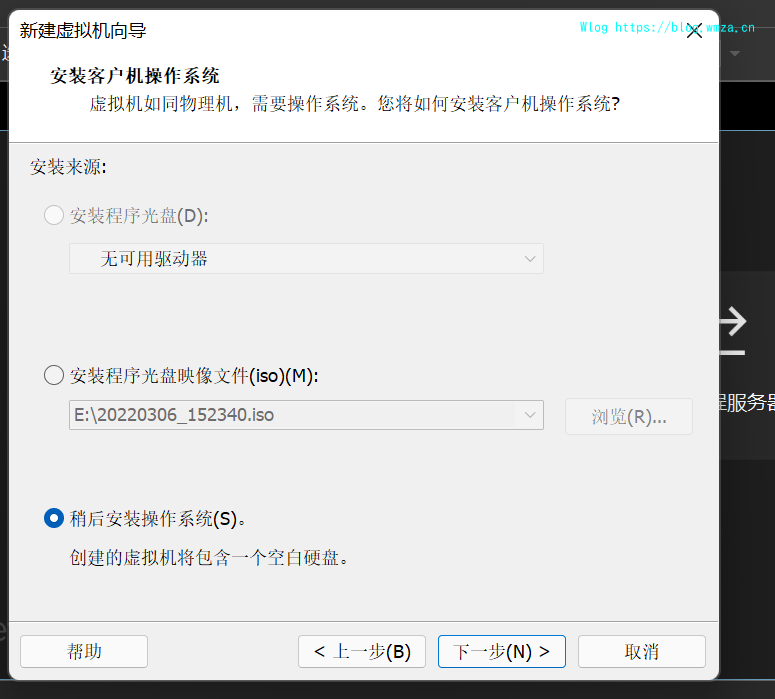
暂时使用稍后安装操作系统
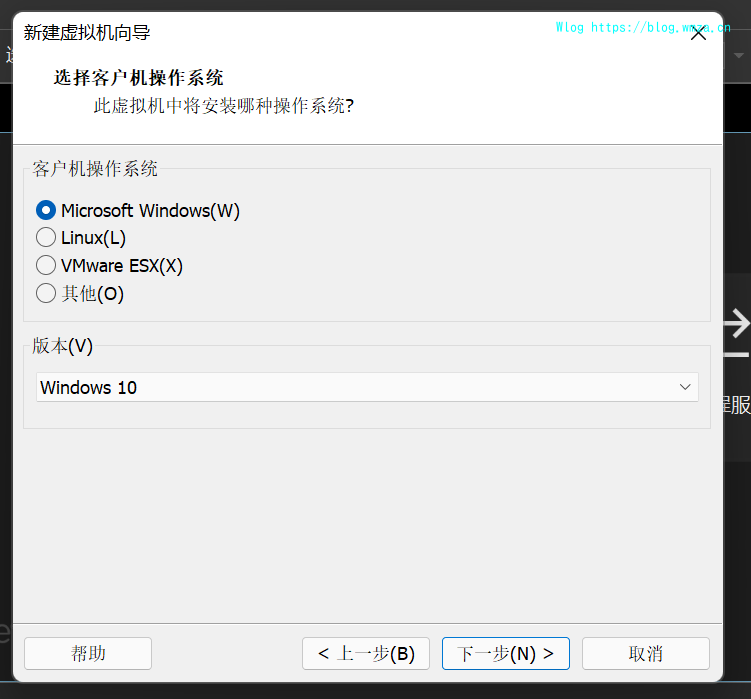
我这里用的是Windows10 如果你用的是其他版本的系统 按照这上面进行修改 但是不支持macos 这个功能需要自己去网上找一下 我在这里就先不具体说了
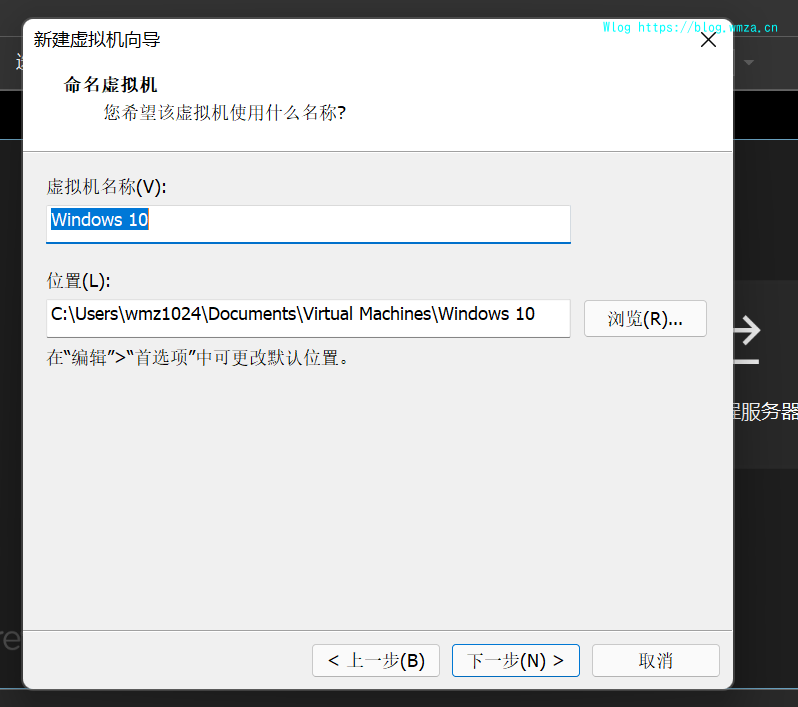
这个是目录调整 由于我只有一个C盘 那我就放在C盘
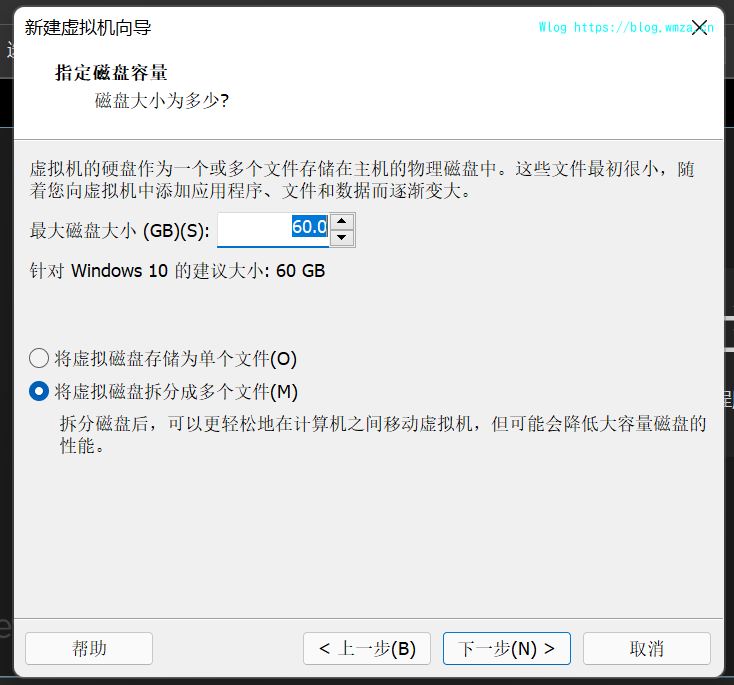
硬盘容量和其他的东西
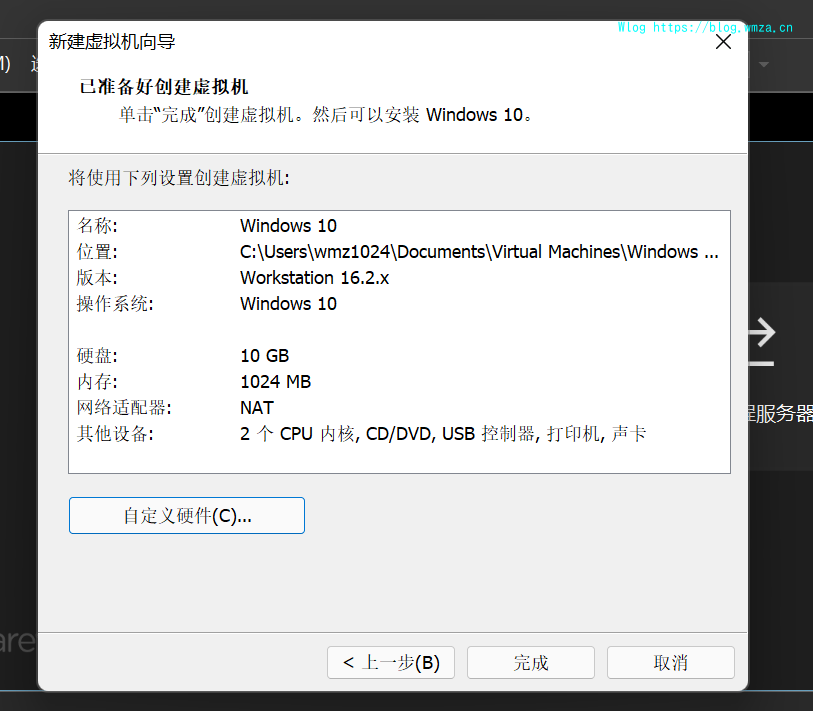
这里在这点击自定义配件

要创建两个 一个放pe 一个放系统
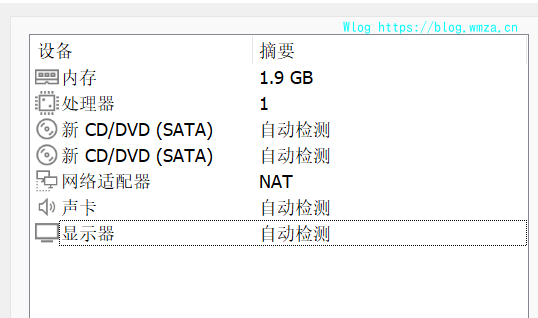
有些用不到的就删掉了
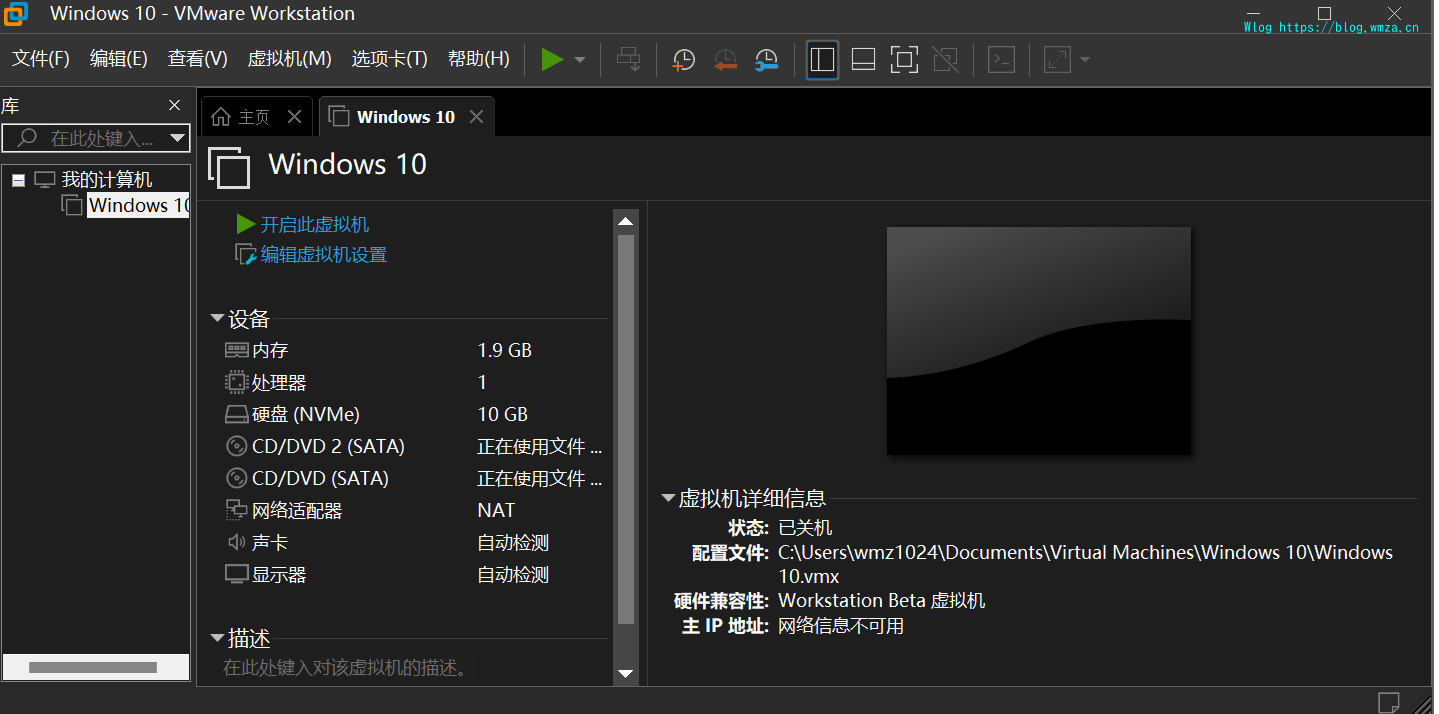
在这个画面中的两个CD/DVD 一个是pe 一个是镜像
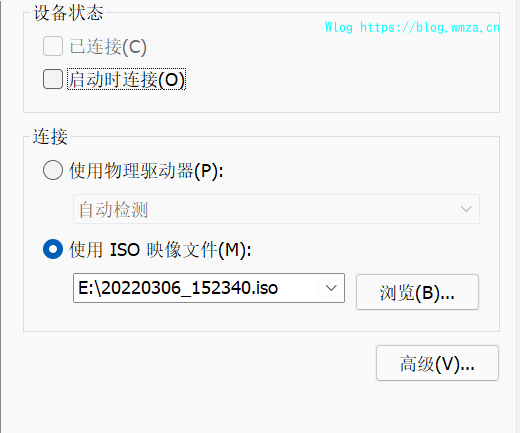
镜像要设置成这样子 (不是PE)
然后点击 开启此虚拟机
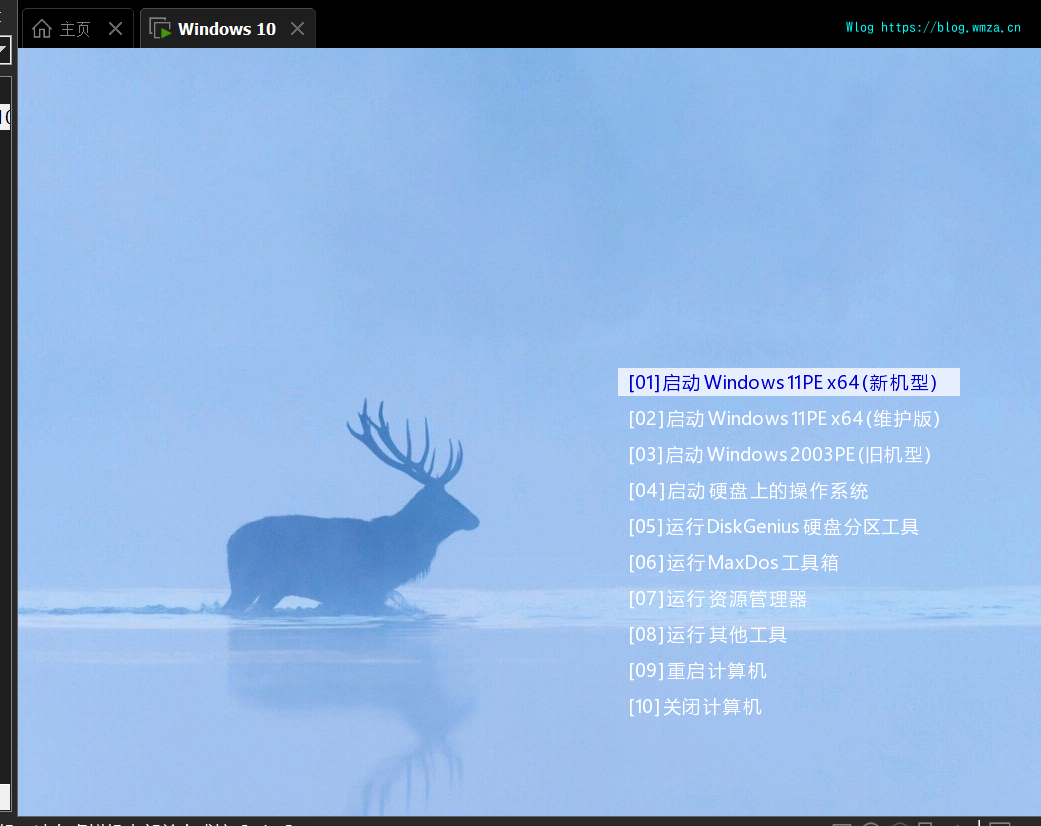
我在这里暂时使用的是firpe 其他PE可以找别的教程 但是教程的步骤差不多
先打开DiskGenius
{% folding cyan open , 分区(会的人可以不看 %}
右键这里
点击 建立新分区(我这里没法截图)
这里默认就好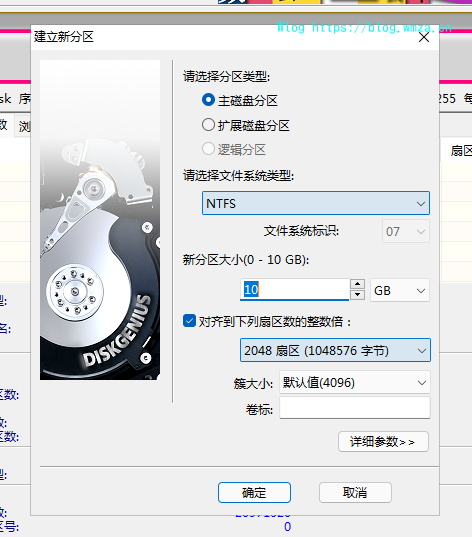
然后点击左边的保存修改
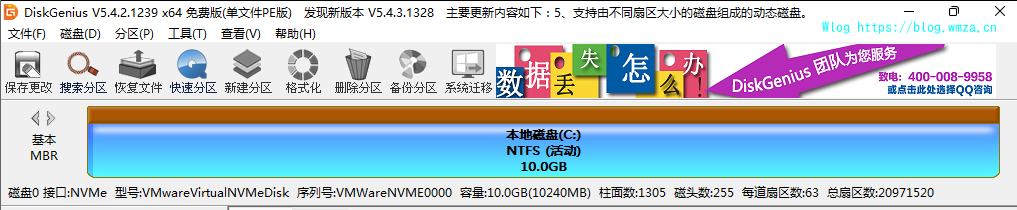
这样子就差不多是正确的了
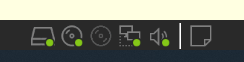 右下角的灰色的DVD图标 右键点击连接
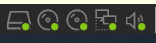 成这样子就对了
我这里准备的是esd的精简版系统 
点击 桌面的CGI图标 一般是新系统都有的
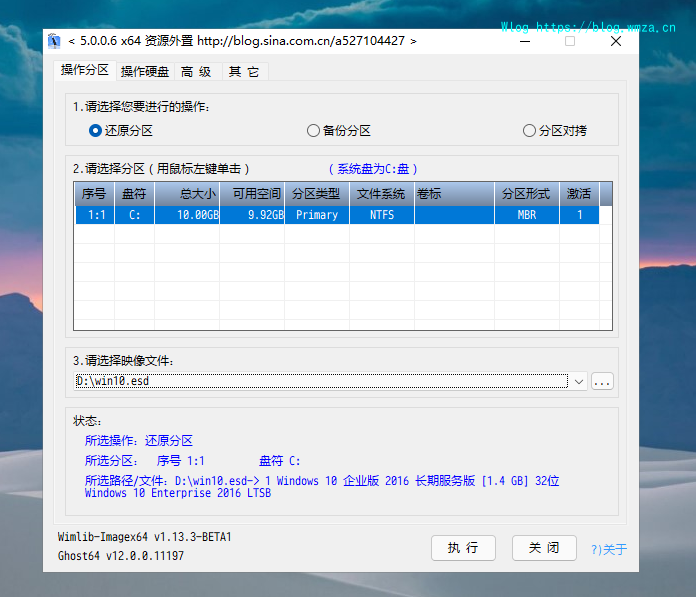
这么选 然后点击执行
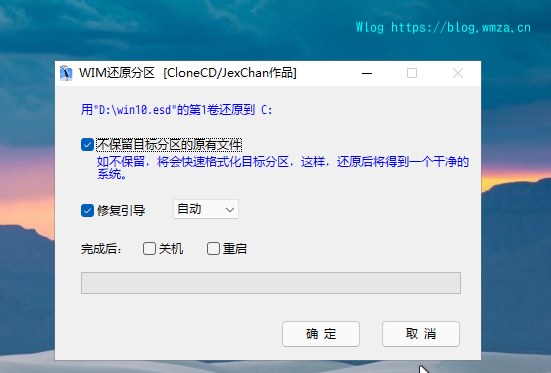
这里这样子选 点击 确定
运行完之后我们直接关机
在设置中  把其中一个CD/DVD删掉
之后点击开启
我的直接开机自动设置
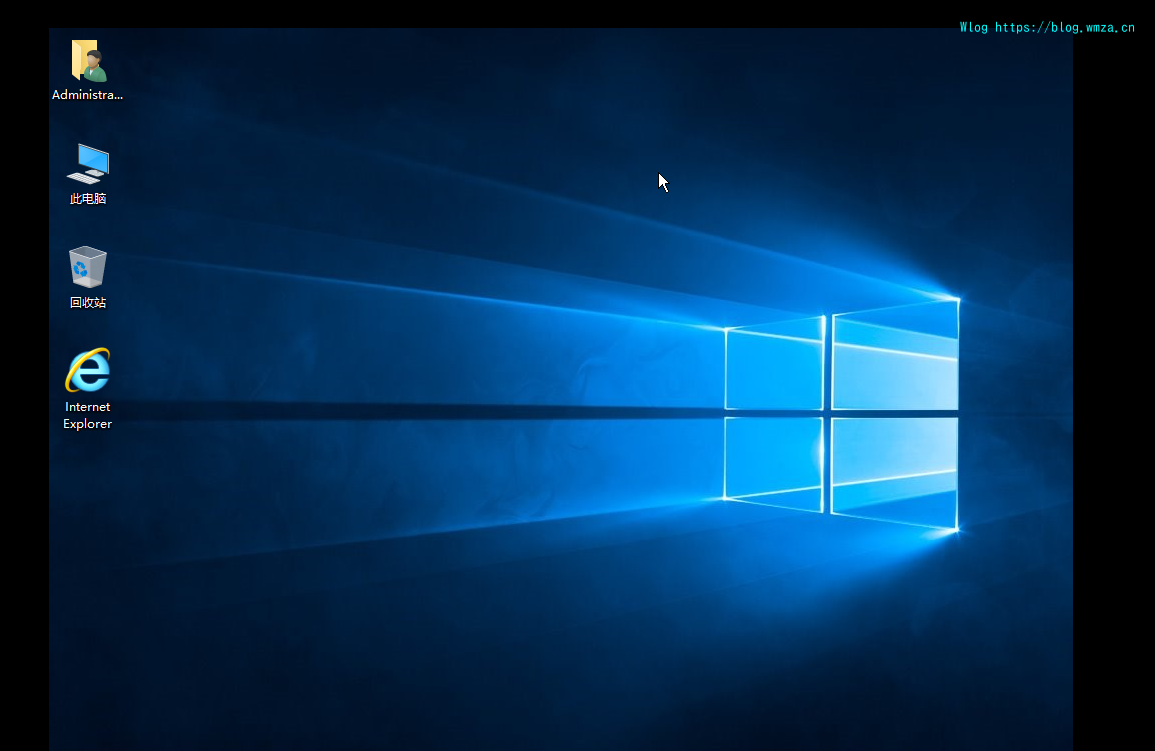
进来了
{% endfolding %}
{% endfolding %}
本阶段已经写完了 剩下再更新